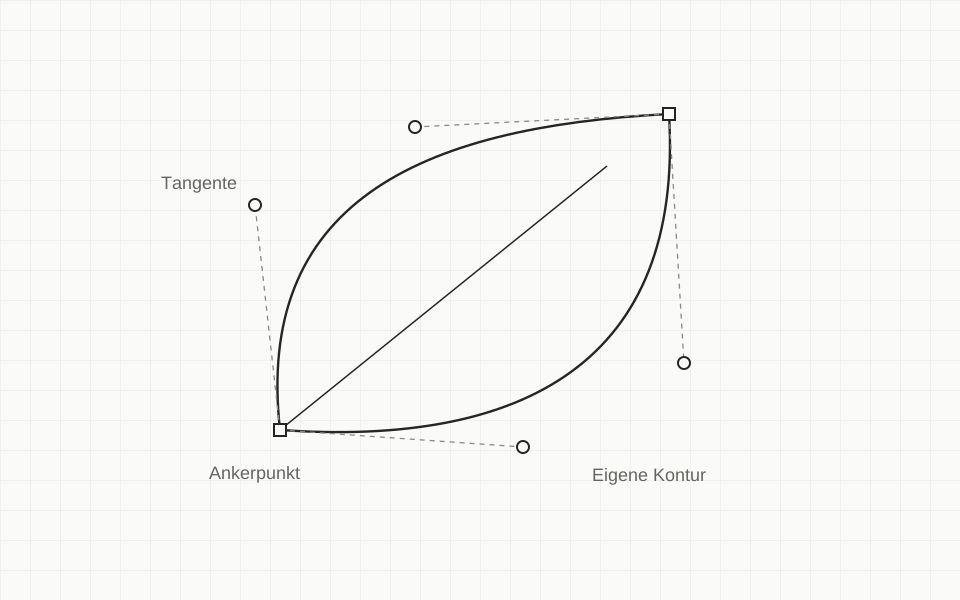
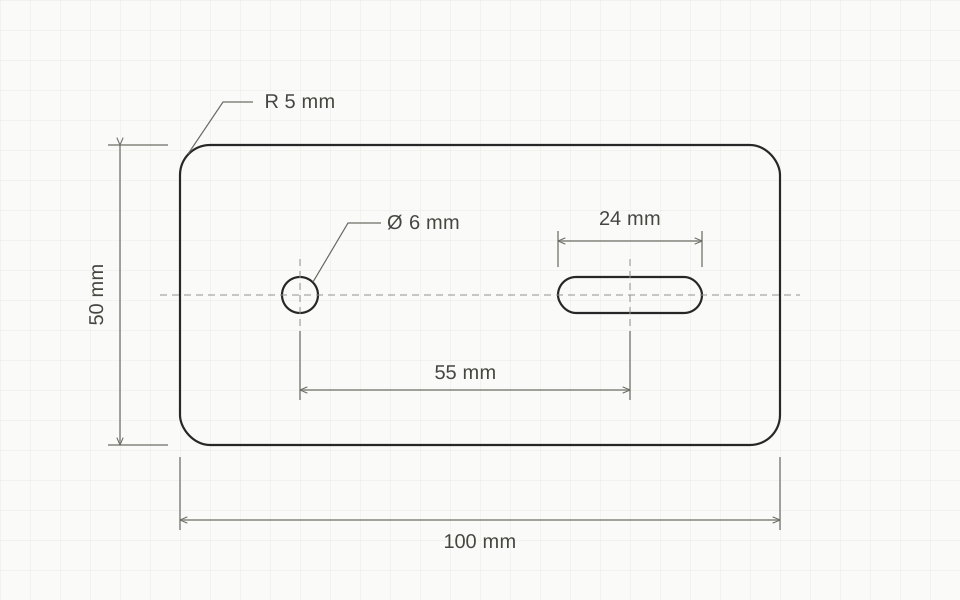
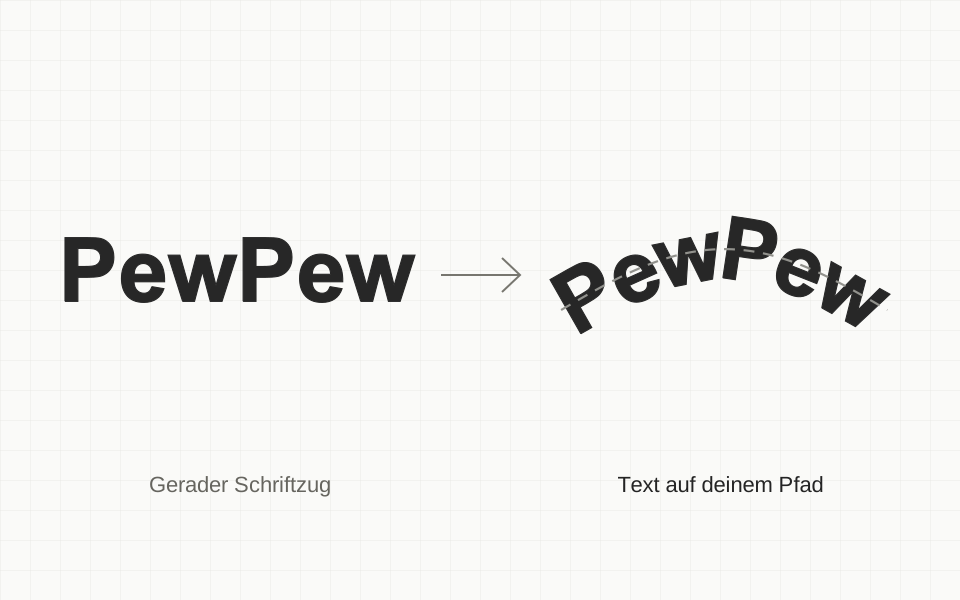
01 Gestalten
Zeichnen, gestalten und konstruieren.
Für deine Werkstatt entwickelt
Zeichne und konstruiere deine Werkstücke, bewerte und verbessere deine Bilder und verschachtle deine Teile platzsparend. Bereite deinen Auftrag vor und prüfe das Ergebnis vor der Ausgabe – alles in einem Programm.
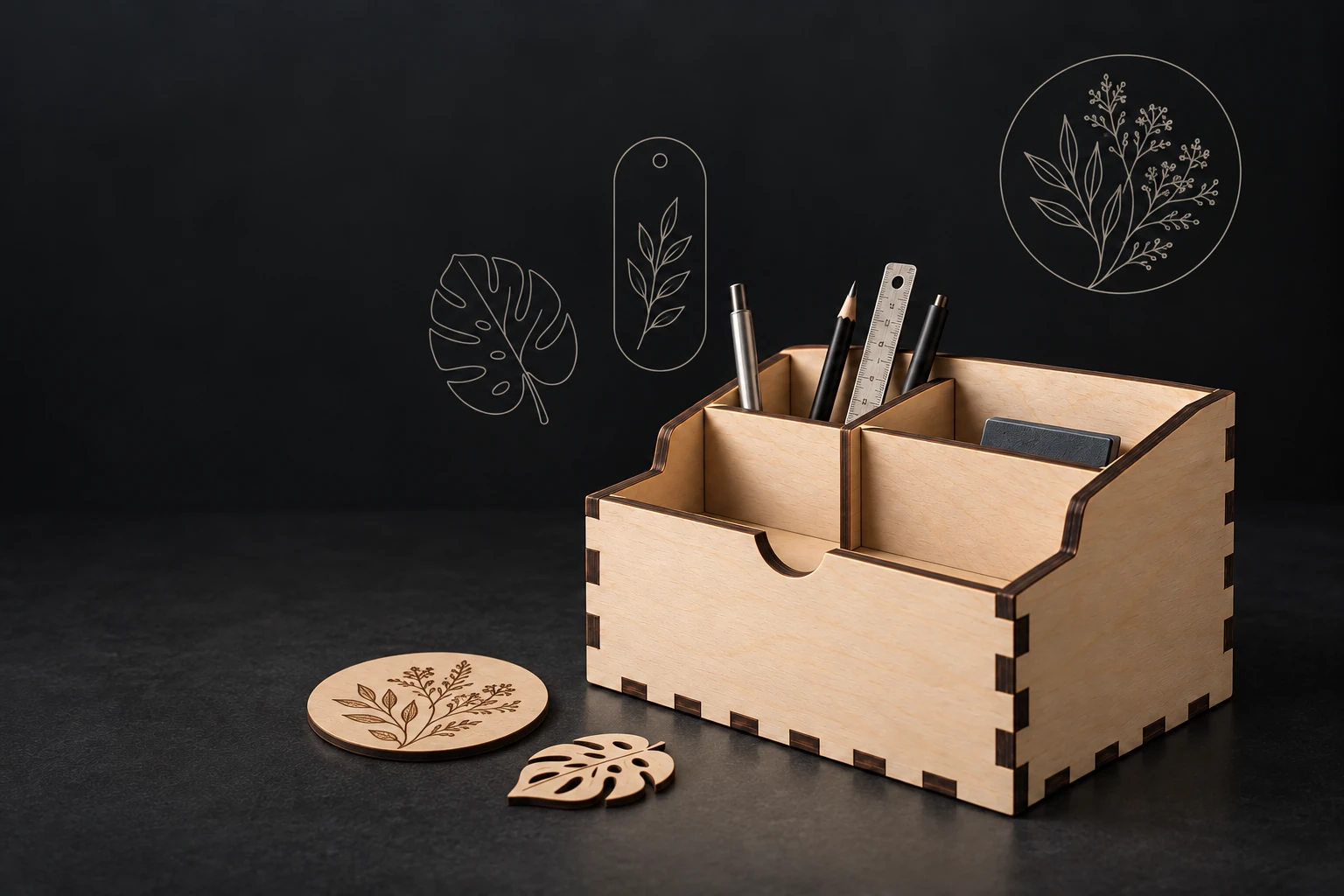
Dein Arbeitsablauf
Zeichnen, gestalten, verfeinern und die Ausgabe vorbereiten. Alle Werkzeuge greifen direkt ineinander.
Zeichnen, gestalten und konstruieren.
Verbinde Formen und Bilder mit passenden Modifikatoren und passe sie gezielt an.
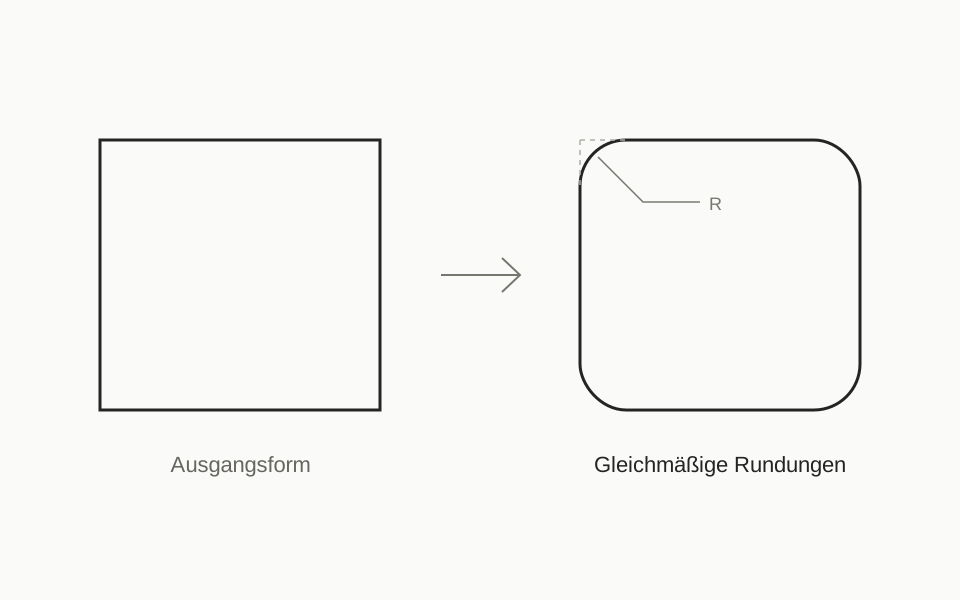
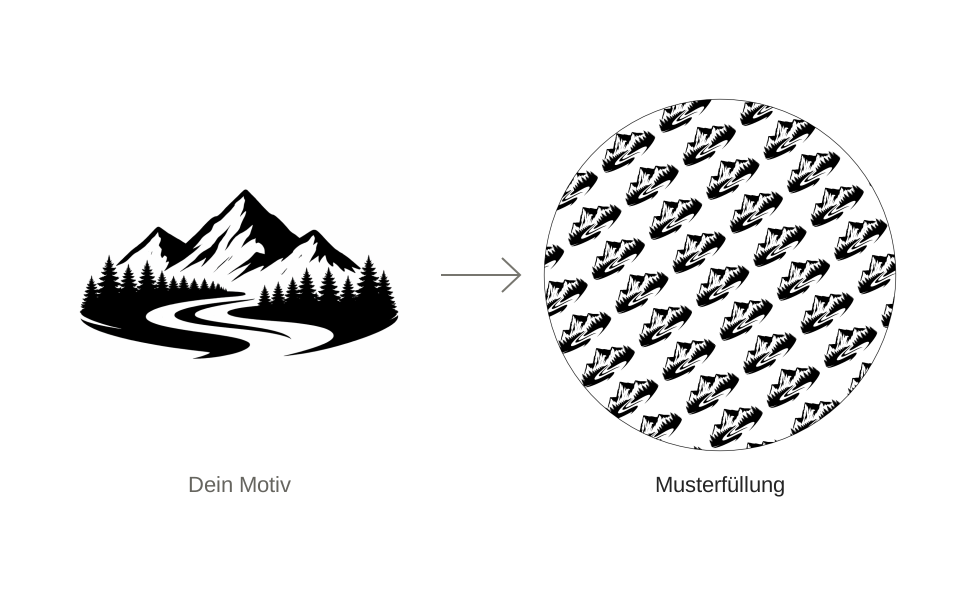
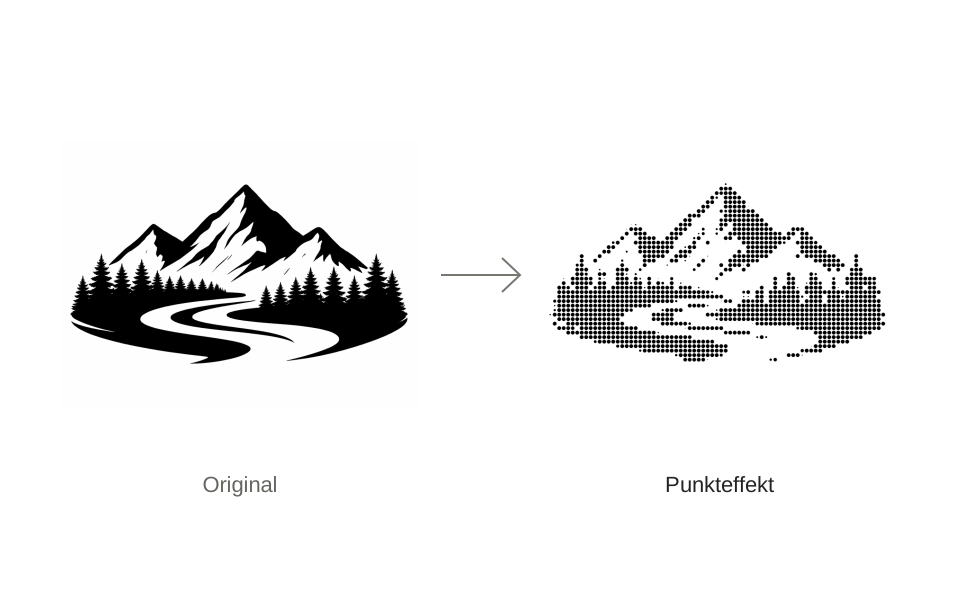
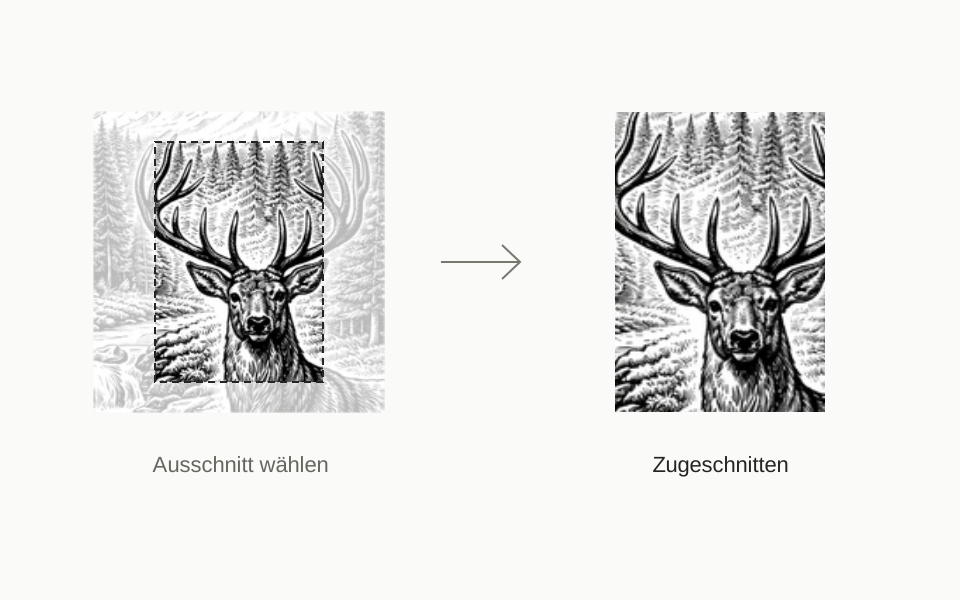
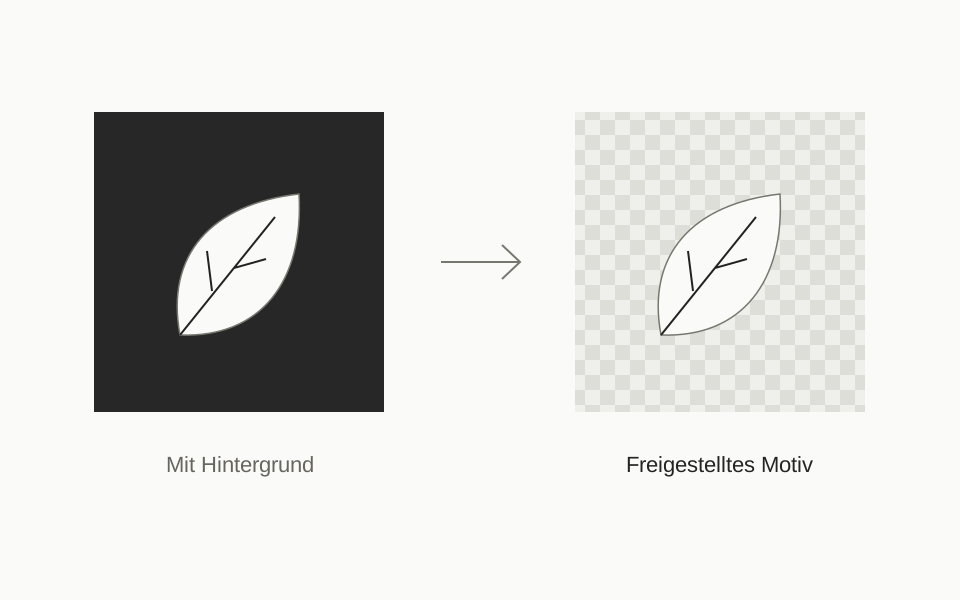
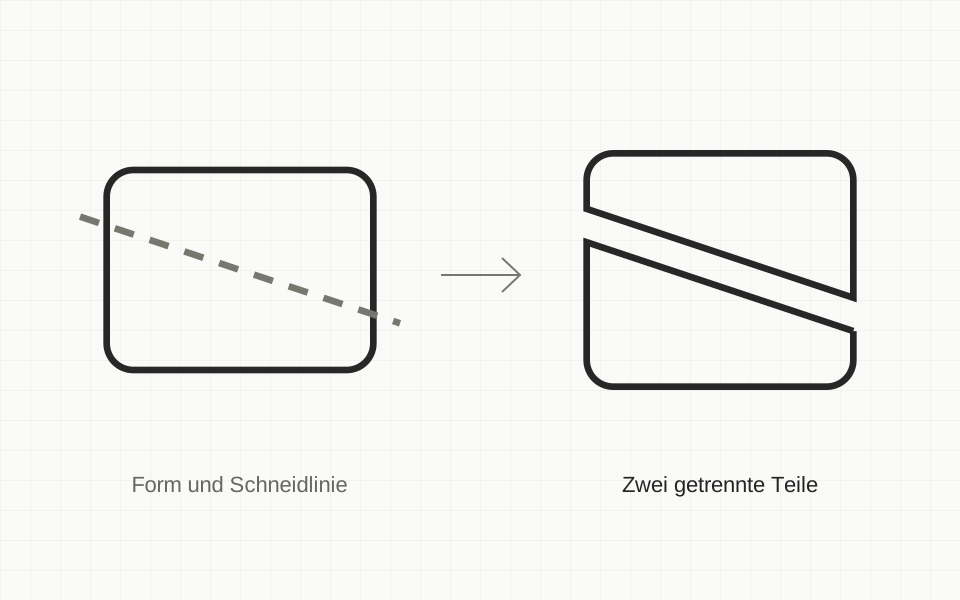
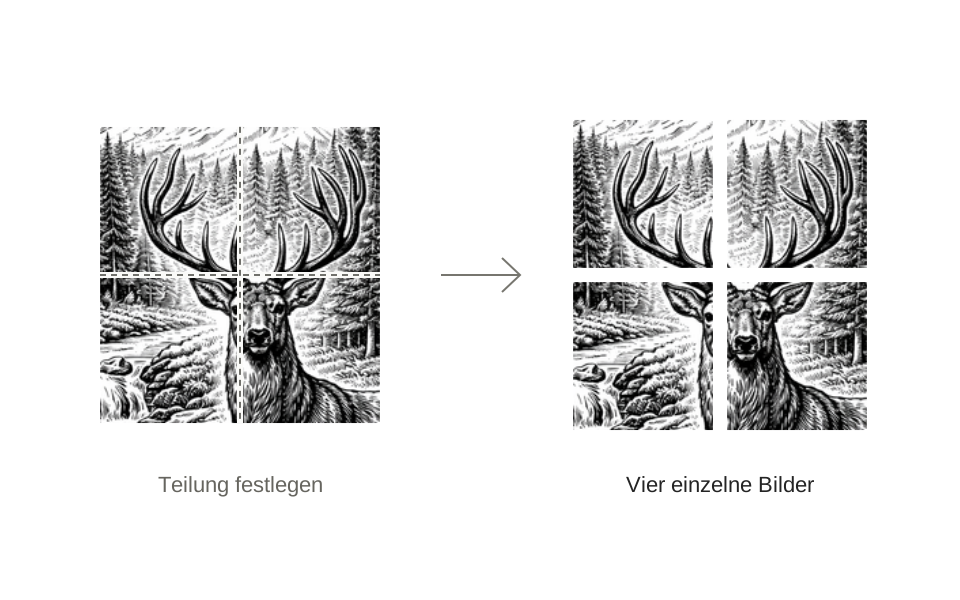
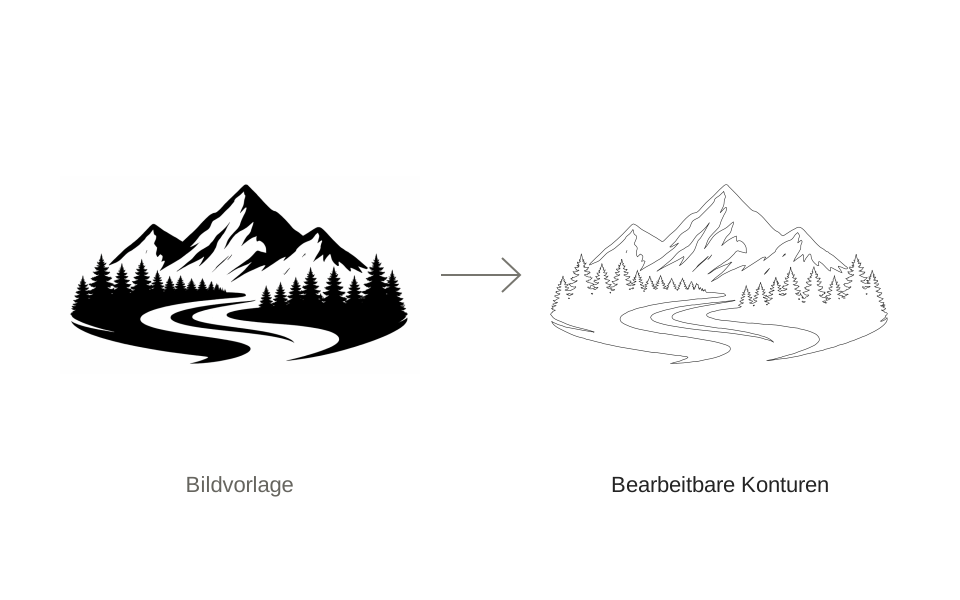
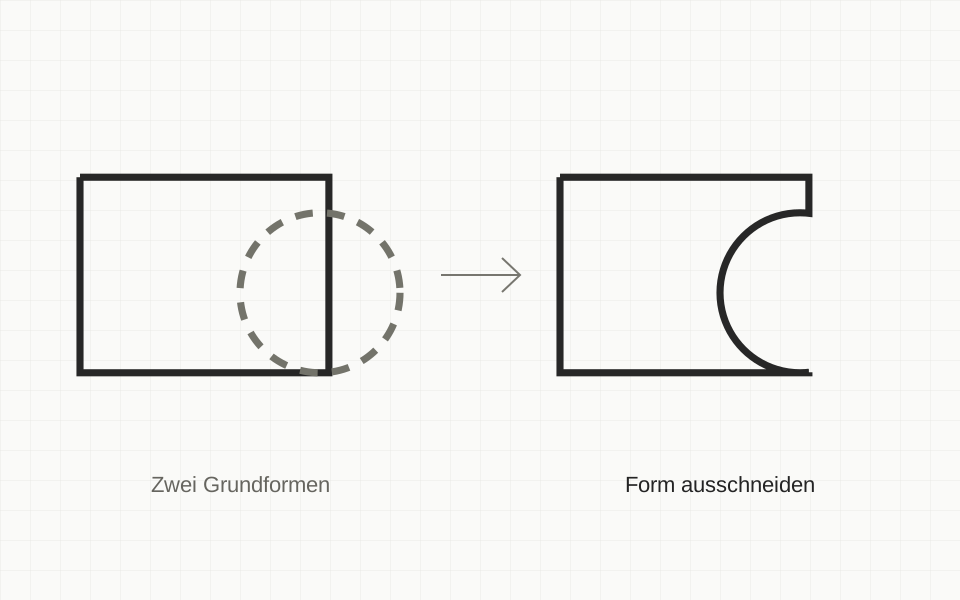
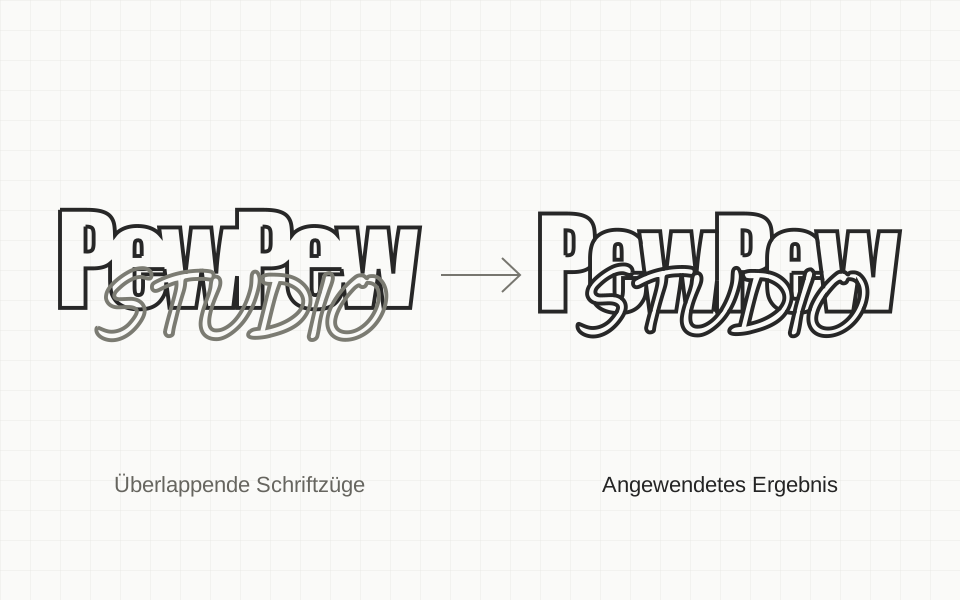
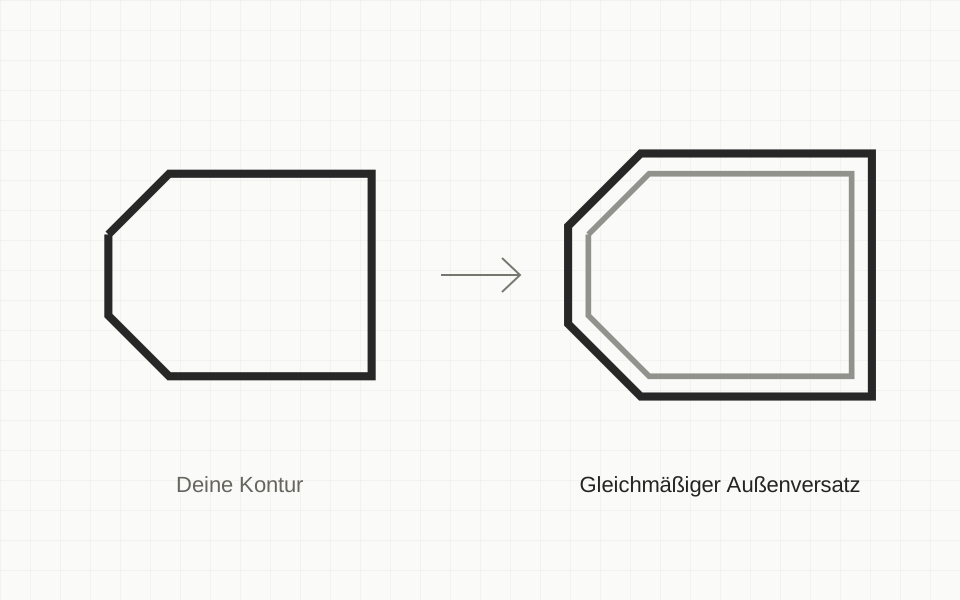
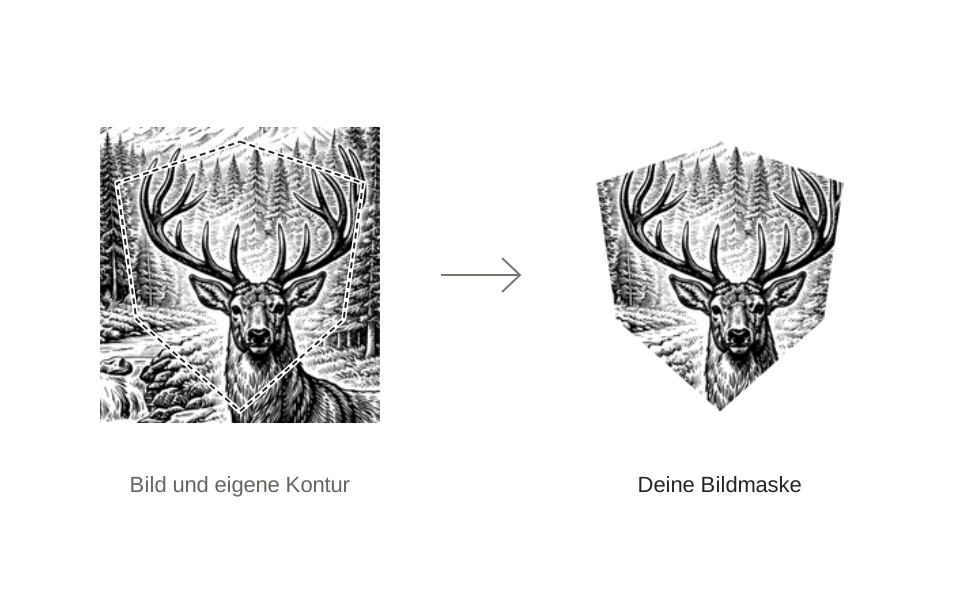
Den Auftrag prüfen und für die Maschine vorbereiten.
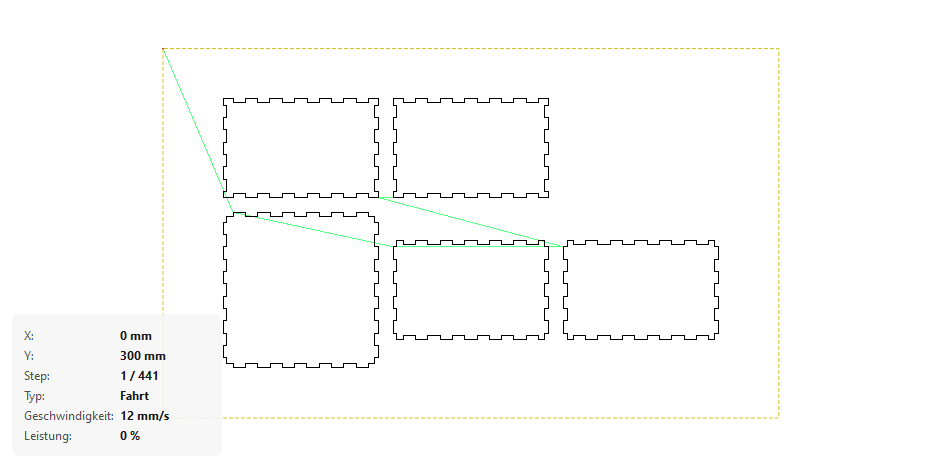
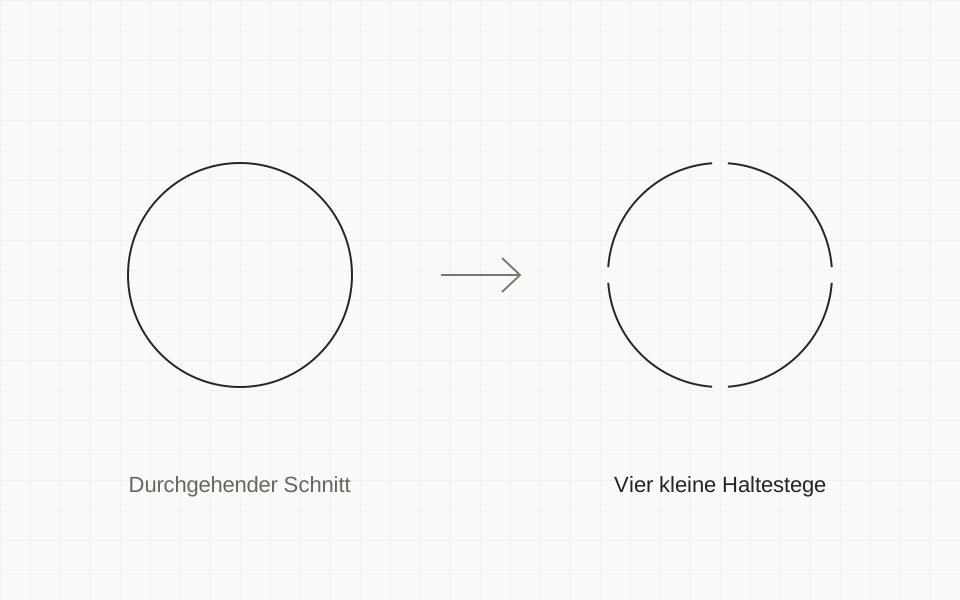
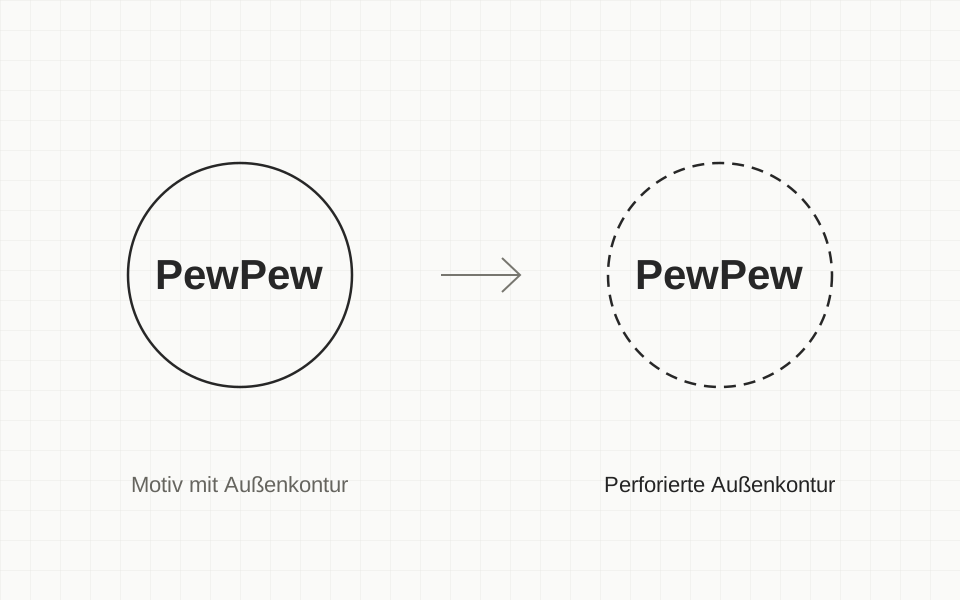

Programmnahe Beispielansichten · Schnittwege: echte Programmaufnahme
01 Gestalten – Zeichnen – Konstruieren
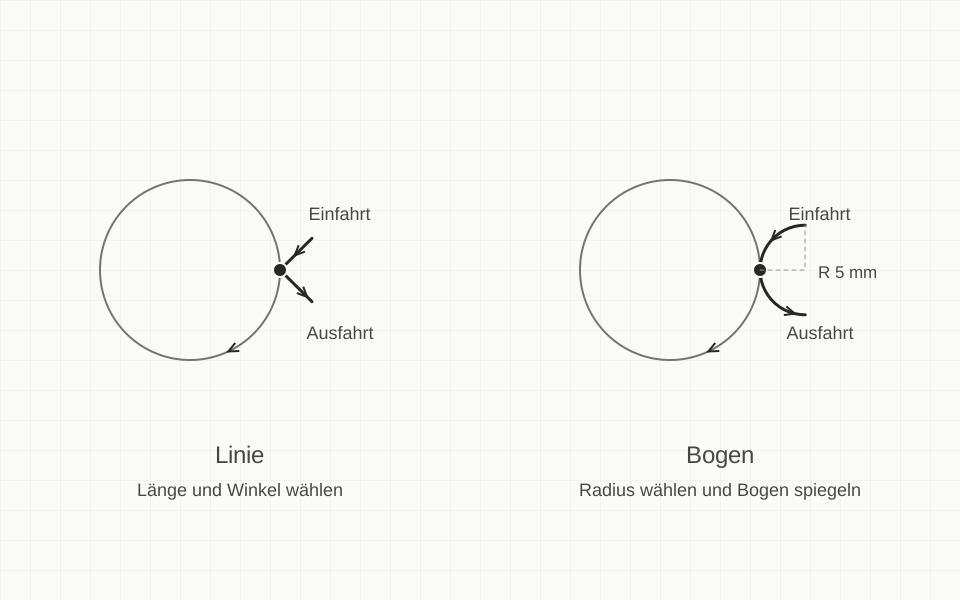
Gestalte eigene Motive, zeichne präzise Konturen und konstruiere passgenaue Bauteile. Mit Maßen und geometrischen Bedingungen entwickelst du aus deiner Idee eine Vorlage für dein Werkstück.
02 Bildbewertung und Aufbereitung
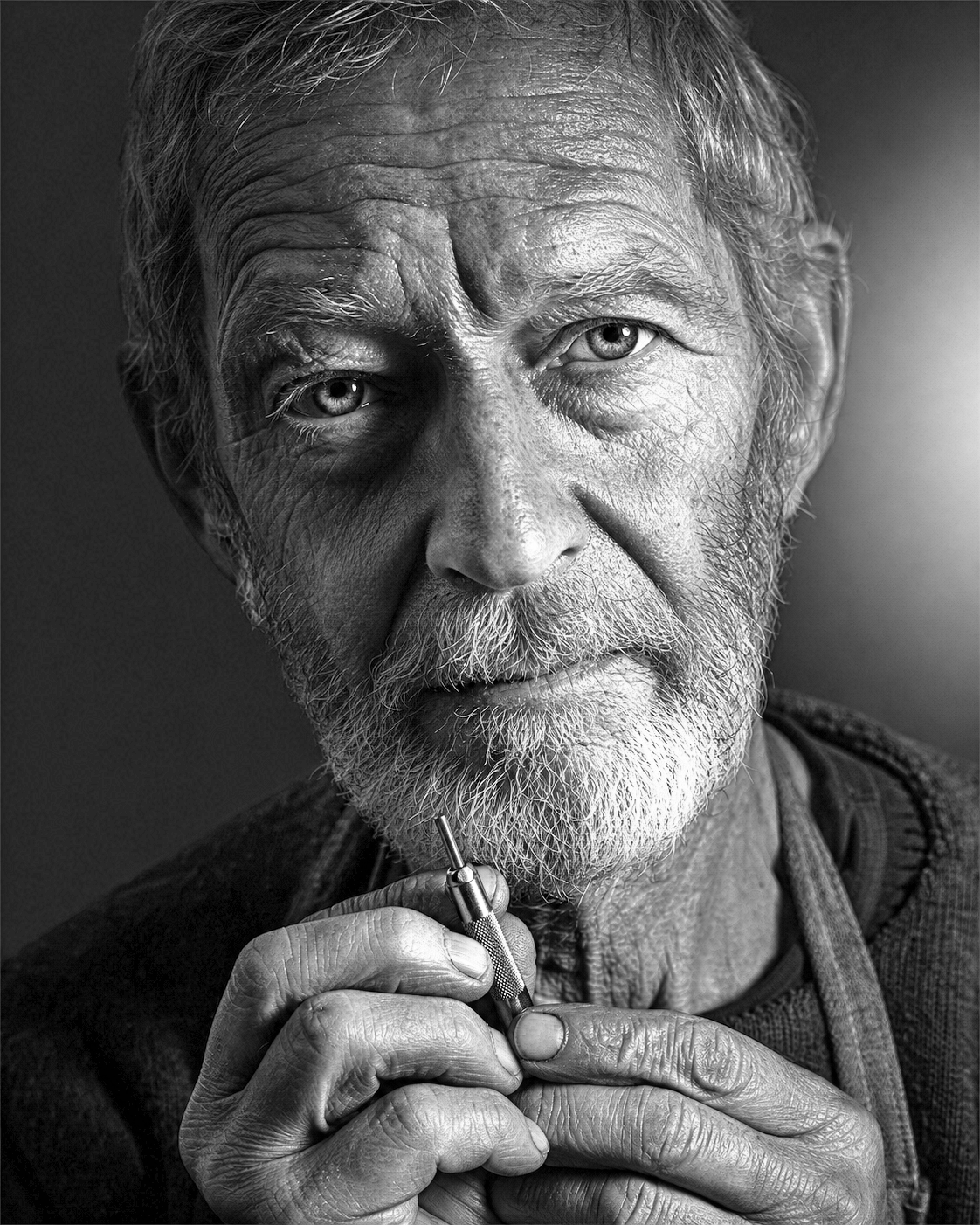
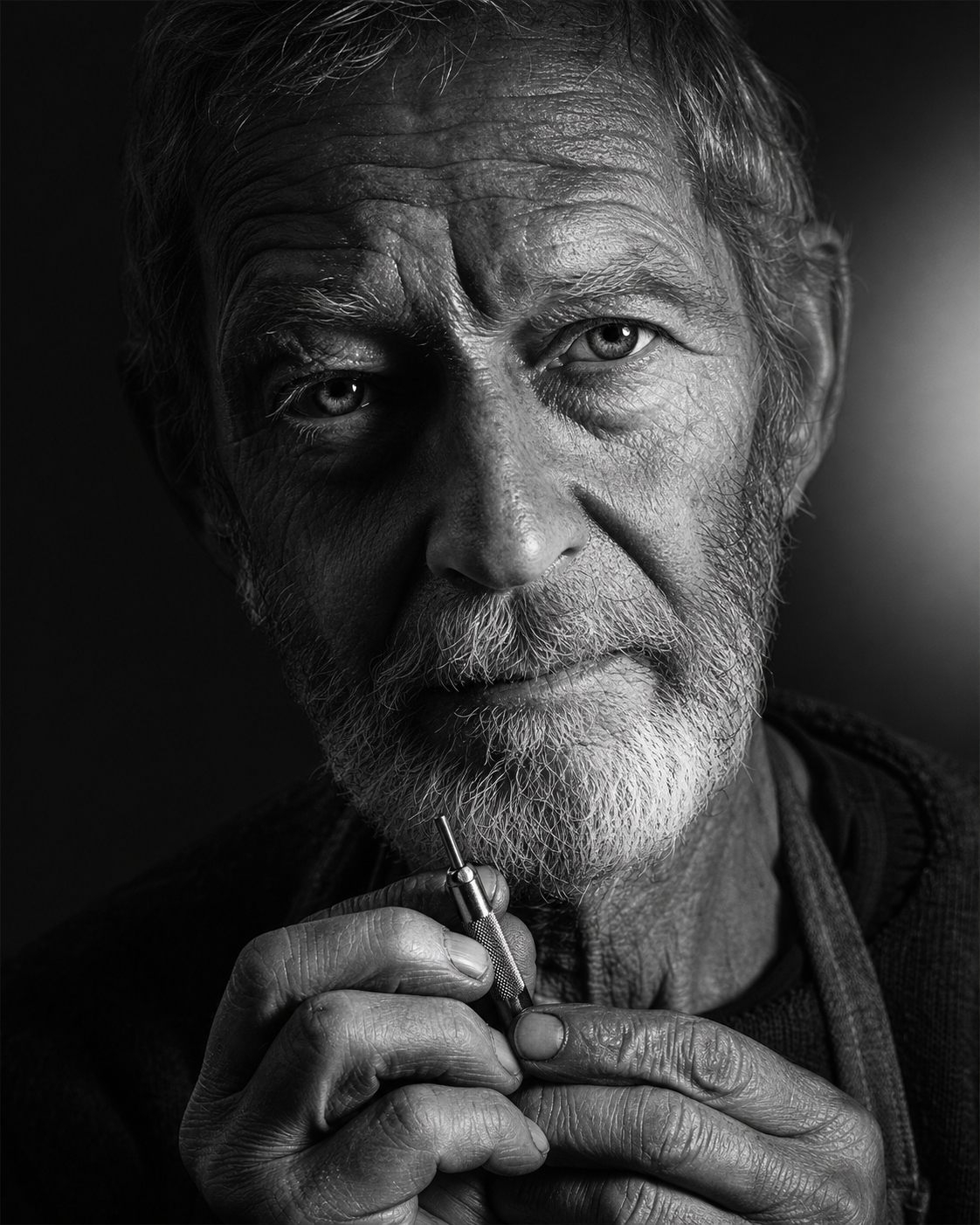
Erkenne, was in deinem Bild steckt. PewPew Studio bewertet Tonwerte, Details, Bildsauberkeit und Auflösung, gibt konkrete Empfehlungen und bereitet dein Motiv automatisch auf.
Bildbewertung im Beispiel
Empfehlung: Mitteltöne aufhellen.
Der Wert bewertet die Bildvorbereitung. Das Gravurergebnis hängt auch von Material und Lasereinstellungen ab.
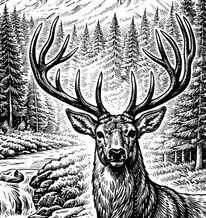
03 Bildgravur
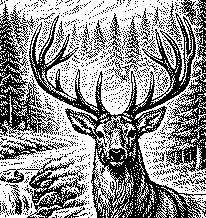
Nach der Bildaufbereitung folgt die Rasterung für die Gravur: Helle und dunkle Bildbereiche werden in ein Muster für die Gravur übersetzt. Am vergrößerten Hirschkopf erkennst du die einzelnen Rasterpunkte.
04 Verschachteln
Verschachtle Formen, Bilder und Texte platzsparend auf deinem Material. Zusammengehörige Teile bleiben als Gruppe verbunden – auch innerhalb einer selbst gezeichneten Begrenzung.
In PewPew berechnete Varianten · Ablauf verkürzt
05 Vorschau und Ausgabe
Verfolge Schnitt- und Verfahrwege in der Vorschau und sieh dir dieselben Teile in der Materialansicht an. So wird aus dem geplanten Ablauf eine greifbare Vorstellung deines Ergebnisses.
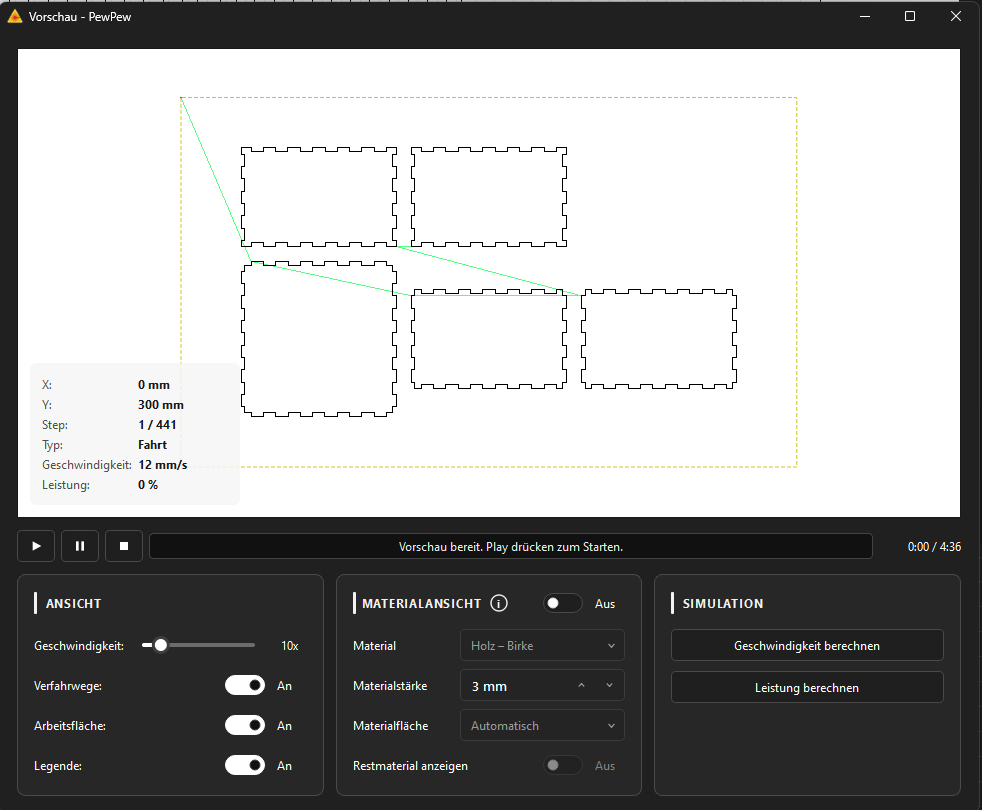
Schnittkonturen und Verfahrwege vorab nachvollziehen.
Programmaufnahme öffnen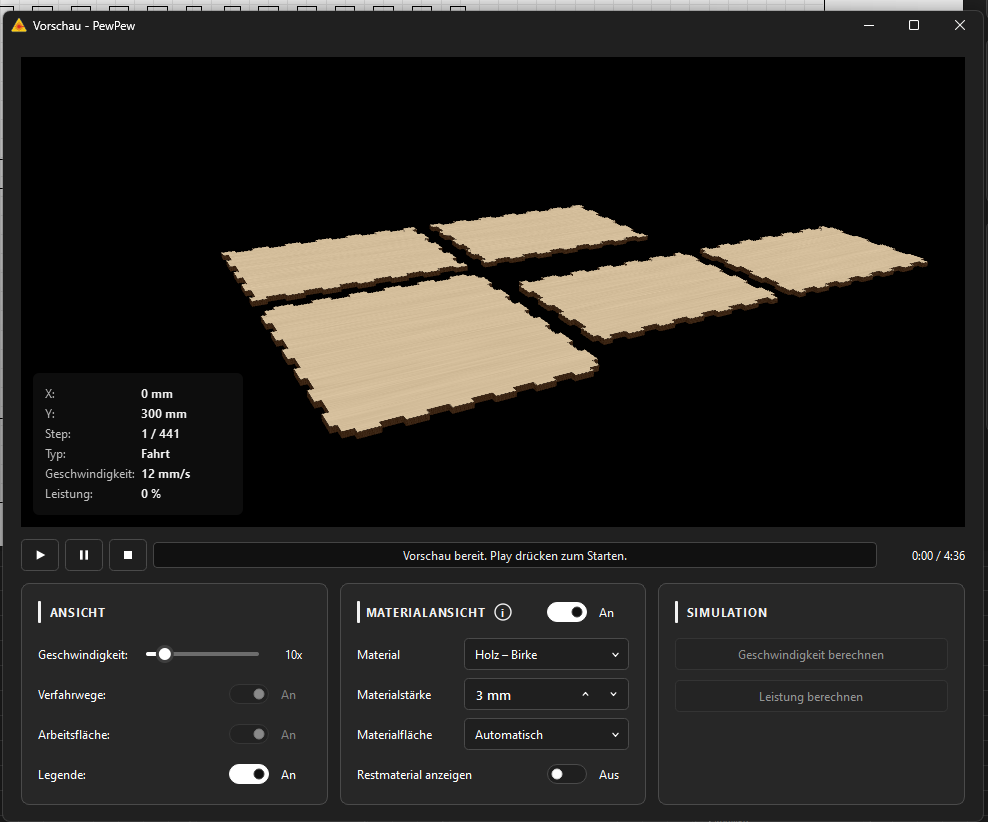
Dieselben Teile mit Holzoberfläche und sichtbaren Schnittkanten.
Programmaufnahme öffnenEchte Programmaufnahmen · derselbe Auftrag in zwei Ansichten
Oberfläche und Schnittkanten in der Materialansicht beurteilen.
Die geplanten Bearbeitungswege nachvollziehen.
Den Auftrag für die ausgewählte Maschine ausgeben.
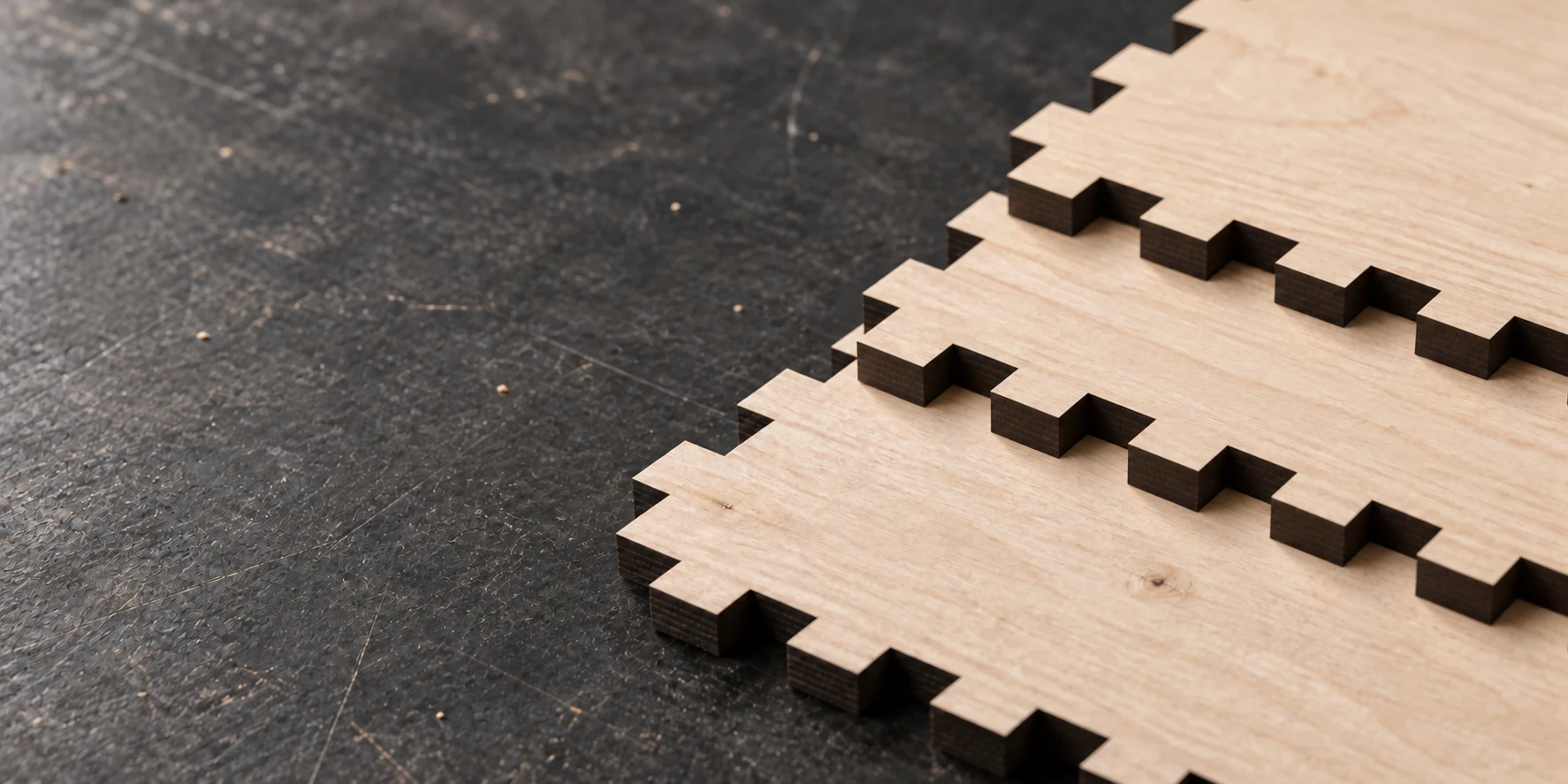
Für deine Werkstatt entwickelt.
Download folgt. Die Installationsdatei ist noch nicht verfügbar.